Banyak tutorial teks dan
manipulasi teks
pada tutorial-tutorial pada website lain, dengan cara sendiri saya
ingin membuatkan sebuah teks bercahaya sederhana seperti yang terlihat
pada preview desain berikut ini.
Preview Desain
Detail tutorial
- Tingkat kesulitan : Pemula
- Software yang digunakan : Adobe Photoshop
- Materi yang dipelajari : Penggabungan layer dan filter
- Lama pembuatan : 15 Menit
Tutorial
Buat
kanvas baru dengan ukuran 500 x 300 px di photoshop, selanjutnya double
klik pada layer background untuk melepas kuncinya dan menjadikannya
sebagai layer normal. Selanjutnya isikan Layer style gradient overlay
pada layer tersebut seperti pada gambar dibawah ini.
Selanjutnya,
buat layer baru diatas layer sebelumnya (layer 1). Pilih kedua layer
tersebut dengan klik + shift pada keyboard, lalu tekan Ctrl + E untuk
menyatukan layer.
Lalu kemenu Filter > Brush Stroke > Sprayed Stroke dan isikan value-value yang tersedia seperti gambar berikut.
Hingga langkah ini, anda akan mendapatkan desain photoshop seperti berikut.
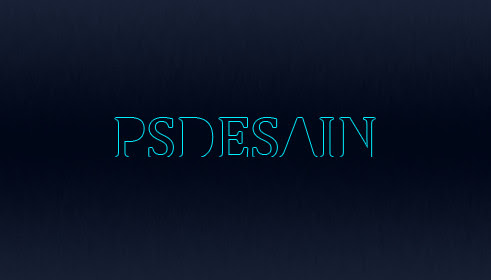
Selanjutnya tambahkan teks pada lembar kerja anda, tutorial saya ini saya membuat teks PSDESAIN.
Berikan layer style pada teks tersebut seperti gambar desain dibawah ini.
Seperti
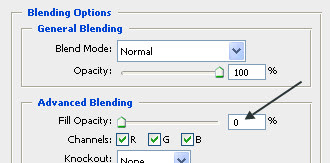
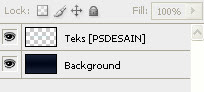
cara sebelumnya untuk menghilangkan layer style, buat sebuah layer
baru. Selanjutnya pilih layer baru tersebut dengan layer teks dan tekan
Ctrl + E untuk menggabungkan layer sekaligus akan menghilangkan layer
style.
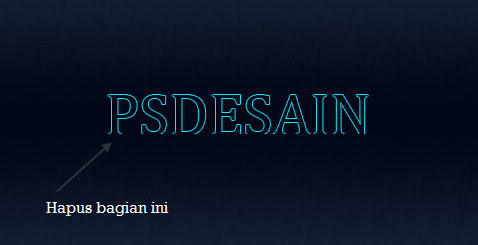
Pilih Rectangular Marquee tool dan seleksi bagian bawah teks, tekan delete pada keyboard untuk menghapusnya.
Selanjutnya hapus bagian yang tidak diperlukan seperti teks PSDESAIN dibawah.
Dengan line tool, buat sebuah garis dibawah teks tersebut.
Pilih
erase tool pada toolbox photoshop, selanjutnya erase bagian line tool
seperti gambar dibawah ini, jika ada notif, tekan oke saja. Marge down
(Ctrl + E) layer garis dan teks PSDesain untuk mempermudah pengeditan.
Dengan line tool, kembali buat bentuk seperti desain dibawah ini, dan erase seperti cara-cara diatas.
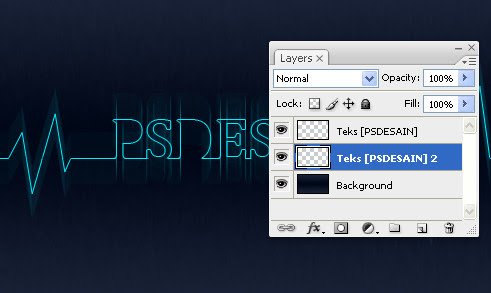
Duplicate
layer “PSDesain” tersebut (Ctrl + J), dan tempatkan layer tersebut
dibawah layer PSDesain yang asli. Pada layer hasil duplicate tersebut,
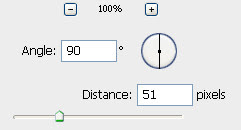
beri motion blur di Filter > Blur > Motion blur, dan setting
seperti desain dibawah ini.
Langkah terakhir, beri layer style Outer Glow pada masing-masih layer (kacuali layer background).
Punya android cuman untuk main game? wah sayang sekali kalo Android
mahalmu hanya dipake buat main game dan chatting, mending dapatin uang
jajan tambahan, info lengkap cek blog saya
disini atau bagi kamu yang suka menulis dan ingin menulis tutorial disini, silahkan cek
halaman ini.
Anda juga bisa menambahkan teks pada hasil desain anda dan jadilah sebuah manipulasi teks sederhana hasil desain anda. :)
Hasil desain









Tidak ada komentar:
Posting Komentar