Fungsi Filter Pada Photoshop Untuk Pemula
Fungsi Filter Pada Photoshop Untuk Pemula –
Filter dalam photoshop digunakan untuk membuat efek-efek tertentu
secara otomatis pada gambar. Ada 14 filter built in dalam photoshop,
meliputi : Artstic, Blur, Brush, Stokes, Distort, Noise< Pixelate,
Render, Sharpen, Sketch, Stylize, Texture, Other dan Digimarc.
Mengingat begitu banyaknya filter pada
photoshop, akan sangat baik kalau semua filter itu di coba sehingga akan
tahu setiap efek yang dihasilkan dari pemakaian filter-filter tersebut.
Filter-filter ini dapat di kombinasikan satu sama lain hingga dapat
diperoleh hasil yang unik dan menarik.
Masing-masing filter diphotoshop
mempunyai sub-filter yang lebih berguna untuk lebih menspesifikasikan
filter yang akan digunakan. Sebagai contoh pada filter standar Blur
mempunyai sub-filter Blur, Blur More, Gaussian Blur, Motion Blur dan
Radial Blur yang masing-masing mempunyai karakteristik yang
berbeda-beda.
Secara garis besar penerapan filter ini cukup dengan :
- Lakukan seleksi pada gambar pada bagian yang akan diberi efek filter. Jika tidak maka filter akan berpengaruh pada semua objek gambar secara keseluruhan.
- Pilih jenis filter yang sekiranya dibutuhkan.
- Akan muncul jendela khusus (option filter) ada pula yang langsung jadi.
- Langkah selanjutnya, kita hanya perlu memasukan angka-angka tertentu atau memilih jenis yang lebih spesifik pada jendela filter tersebut.
- Akhiri klik tombol OK untuk setuju atau CANCEL untuk membatalkan.
Buat lembar kerja baru dengan ukuran 800×600 px ; resolusi = 100px. Untuk melakukannya tinggal klik menu File – New

Kemudian pilih menu Filter – Render – Clouds
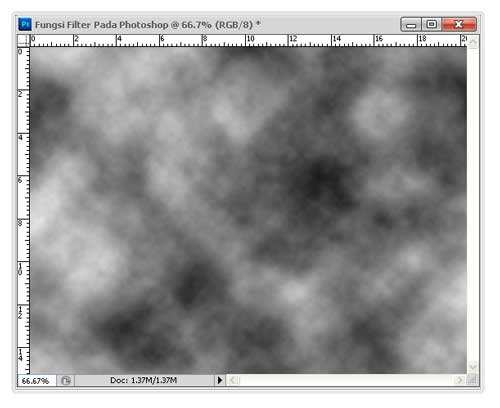
Pilih menu Filter – Render – Defference Clouds
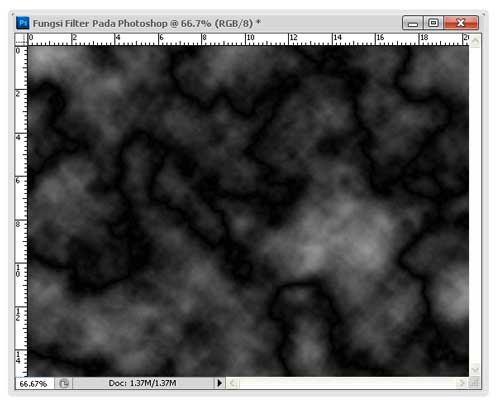
Pilih menu Filter – Blur – Radial Blur (Amount = 100, Blur Method = Zoom, Quality = Best)
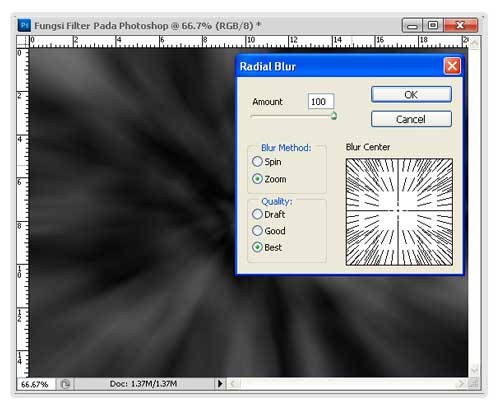
Tekan tombol Ctrl + F di keyboard sebanyak 3 kali untuk mengulangi efek radial blur sebanyak 3 kali
Kemudian masuk menu Image – Adjustment – Color Balance untuk memberi warna pada image dengan setting (-60, 0, +60)

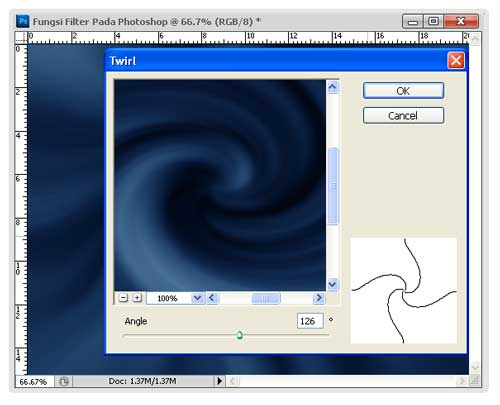
Pilih Menu Filter – Distort – Twirl pada angel 126
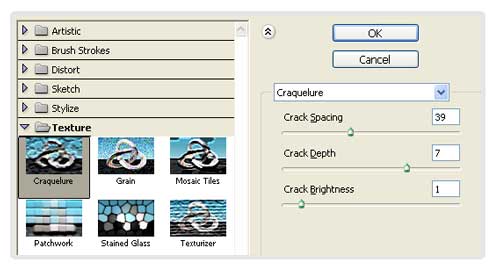
Pilih Menu Filter – Texture – Craquelure dengan setting craquelure 39, 7, 1
Hasilnya akan tampak seperti gambar di bawah ini. Selanjutnya anda bisa berimprovisasi dengan mencoba efek-efek filter lainnya.

Demikian informasi Fungsi Filter Pada
Photoshop Untuk Pemula, semoga informasi bermanfaat untuk anda.
Sumber : http://kuliahdesain.com/fungsi-filter-pada-photoshop/

Tidak ada komentar:
Posting Komentar